
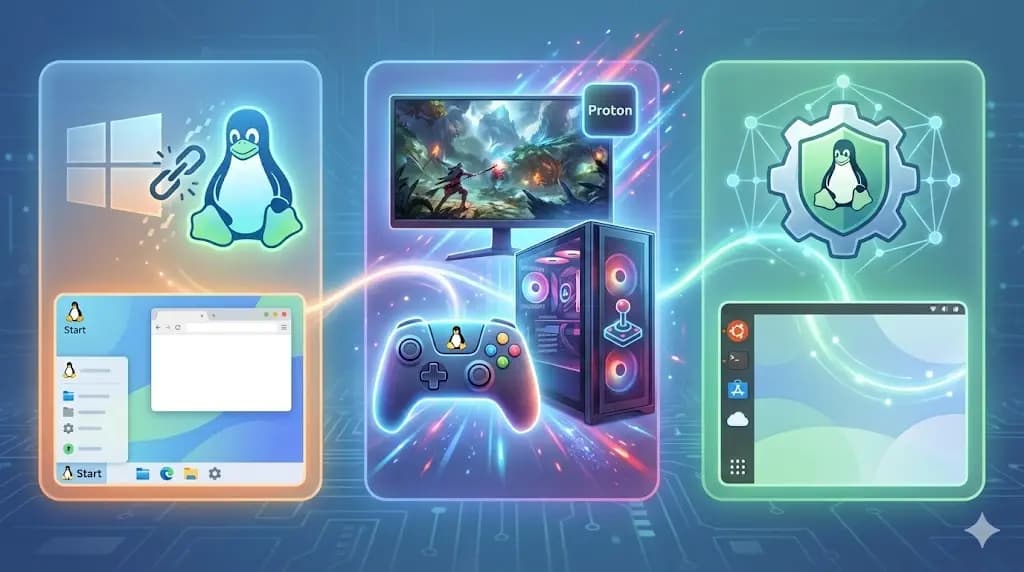
ვინდოუსი ლინუქსით ჩავანაცვლე და მხოლოდ ერთი ფუნქცია მენატრება – (თარგმანი)
 დავით მაჭახელიძე · 7 წთ საკითხავი
ZDNET-ის ძირითადი დასკვნები
- თანამედროვე Linux დისტრიბუტივების დაინსტალირება უფრო გამარტივდა.
- წარმატების ყველაზე დიდი შანსი სტანდარტულ x86-ზე დაფუძნებულ აპარატურაზე გაქვთ.
- მოემზადეთ ტერმინალის ფანჯარაში უამრავი ბრძანების კოპირებისა და ჩასმისთვის.
Linux-ზე გადასვლა ადრე რთული იყო, მაგრამ ახლა ასე აღარ არის. თავად ZDNET-ის ექსპერტმა, სტივენ ჯ. ვონ-ნიკოლსმა ახლახან აღნიშნა: “ადვილია თუ არა ლინუქსის გამოყენება? დიახ! ის დრო, როდესაც ლინუქსის გასაშვებად ტექნოლოგიური ჯადოქარი უნდა ყოფილიყავით, დიდი ხანია წარსულს ჩაბარდა. თუ თქვენ შეგიძლიათ Windows-ის მართვა, შეძლებთ Linux-ის მართვასაც”.
მე ისიც კი ვურჩიე მომხმარებლებს, როგორც ერთ-ერთი შესაძლო ვარიანტი მათთვის, ვისაც სურს გააგრძელოს იმ კომპიუტერის გამოყენება, რომელიც Microsoft-ის თქმით ზედმეტად ძველია Windows 11-ზე გადასასვლელად და რომელიც აღარ უჭერს მხარს Windows 10-ს.
ასე რომ, მეცნიერული ინტერესის გამო, გადავწყვიტე თავად მეცადა. არა იმისთვის, რომ რაღაც დრამატული ცვლილება მოვახდინო პლატფორმებს შორის, არამედ იმისთვის, რომ გამოვავლინო ის პრობლემები, რომლებსაც თქვენ, ძვირფასო მკითხველო, სავარაუდოდ წააწყდებით, თუ გადაწყვეტთ ნაცნობი Windows კომპიუტერიდან (ან Mac-იდან) Linux-ზე მიგრაციას.
იყო ეს ადვილი? ჩემს გამოცდილებას ზუსტად ასე ვერ აღვწერდი. ამ პროცესმა ბევრი შეფერხება გამოიწვია და დიდი დრო წაიღო რთული, უცნობი ბრძანებების კოპირებამ და ტერმინალის ფანჯარაში ჩასმამ ისეთი რაღაცების ასამუშავებლად, როგორიცაა ჩაშენებული ვებკამერა.
ამ გზაზე ძალიან სასარგებლო რჩევები მივიღე Google-ის Gemini ჩატბოტისგან, რომელმაც ზოგადად სწორი მიმართულება მომცა და ერთი გადამწყვეტი რჩევაც გამიზიარა, რაც წარმატებული ინსტალაციის გასაღები აღმოჩნდა.
მომიწია სამი განსხვავებული დისტრიბუტივის გამოცდა, სანამ საბოლოოდ ერთზე შევჩერდებოდი, რომელმაც იმუშავა. საბოლოოდ, წარმატებით ავამუშავე ორი Linux კომპიუტერი, რომლებსაც თითქმის ყველაფრის გაკეთება შეუძლიათ, რაც მჭირდება — ხშირ შემთხვევაში იმავე პროგრამული უზრუნველყოფისა და ონლაინ სერვისების გამოყენებით, რასაც მათ Windows-ის წინამორბედებზე ვიყენებდი. სინამდვილეში, ერთადერთი ფუნქცია, რომელიც სერიოზულად მაკლია, არის Windows Hello და მისი უნარი, ავტორიზაცია სახის ამოცნობით განახორციელოს გრძელი, შემთხვევითი პაროლების ნაცვლად; ეს ფუნქცია Linux-ში მშობლიურად მხარდაჭერილი არ არის.
თუ თქვენც ფიქრობთ გადასვლაზე, მოგიწევთ იმავე კითხვებზე პასუხის გაცემა, რაც მე დამჭირდა. ამ ანგარიშს გთავაზობთ, რათა ჩემს გამოცდილებაზე ისწავლოთ.
იმუშავებს თქვენი აპარატურა Linux-ზე?
ჩემი პირველი პრობლემა ის იყო, რაზეც ადრეც დამიწერია: Linux ზოგადად არ არის თავსებადი Arm-ზე დაფუძნებულ მანქანებთან. სამწუხაროდ, ორი სათადარიგო მოწყობილობა, რომელთა გამოყენებასაც ამ პროექტისთვის ვგეგმავდი, აღჭურვილია Arm-ზე დაფუძნებული Qualcomm Snapdragon პროცესორებით.
დიდი იმედები მქონდა ჩემს Dell XPS 13 9345-ზე. ეს შესანიშნავი მანქანაა და მისი Intel-ზე დაფუძნებული ვარიანტი Ubuntu Linux-ითაც კი არის ხელმისაწვდომი. მაგრამ ამ Snapdragon SoC-ის გამო ვერცერთი Linux დისტრიბუტივის დაინსტალირება ვერ მოვახერხე. ჩემმა ერთგულმა AI ასისტენტმა მირჩია, რომ შესაძლებელი იყო ამ პრობლემის მოგვარება Windows-ის სექციიდან ფირმვერის (firmware) ხელით ამოღებით და შემდეგ მოწყობილობის სტრუქტურის რედაქტირებით, რაც სწორედ ისეთი დეტალია, რომელიც ლინუქსს ჩვეულებრივი მოკვდავებისთვის ასეთ დამაბნეველს ხდის. მე უარი ვთქვი ამ ექსპერიმენტზე.
ასევე: Windows 11-ს 1 მილიარდი მომხმარებელი ჰყავს – და ისინი განრისხებულები არიან
Arm-ზე დაფუძნებული მანქანების წარუმატებლობის შემდეგ, Intel-ის პროცესორიანი კანდიდატები მოვძებნე. კარგი ამბავი: ჩემს ოფისში ორი ასეთი მოწყობილობა აღმოჩნდა. ცუდი ამბავი: ორივე Microsoft Surface მოწყობილობაა, რაც ამ პროექტს სირთულის დამატებით შრეს მატებს.
პირველი არის Surface Go 2, ექვსი წლის მანქანა, რომელმაც ძლივს დააკმაყოფილა Windows 11-ის მოთხოვნები თავისი Intel Core m3-8100y პროცესორით. მაგრამ ის ძალიან ცუდად მუშაობდა Windows 11-ზე, ამიტომ რატომ არ უნდა მეცადა Linux?
მეორე არის Surface Pro 8, რომელიც ხუთი წლისაა, მაგრამ მაინც კარგად მუშაობს Windows 11-ზე. მოწყობილობა აღჭურვილია მე-11 თაობის Intel Core i7-ით და ნებისმიერ თანამედროვე Linux დისტრიბუტივზე შესანიშნავად უნდა იმუშაოს.
პრობლემა ამ ორ მანქანასთან ის არის, რომ Surface პლანშეტებს აქვთ რამდენიმე აპარატურული კომპონენტი, რომელიც განსხვავებულად მუშაობს სტანდარტული Windows კომპიუტერებისგან (როგორიცაა Dell, Lenovo და HP). მე რომ ამ მწარმოებლების მიერ შექმნილი კომპიუტერით დამეწყო, დავალება ბევრად მარტივი იქნებოდა. ნაცვლად ამისა, დამჭირდა სპეციალური Linux-ის ბირთვი (kernel), რათა სენსორული ეკრანი, კალამი და კამერა ამემუშავებინა.
საბედნიეროდ, არსებობს ძალიან აქტიური linux-surface ჯგუფი GitHub-ზე, რომელიც მხარს უჭერს ორივე მოწყობილობას. ინსტალაციის ინსტრუქციები კარგად არის დაწერილი და გასაგებია, თუმცა მათი შესრულება მარტივი ნამდვილად არ არის.
რომელი დისტრიბუტივი უნდა აირჩიოთ?
დავიწყე Ubuntu Linux-ით. ეს ძალიან პოპულარული დისტრიბუტივია. Microsoft მხარს უჭერს მას თავის Hyper-V ვირტუალიზაციის პლატფორმაში, ხოლო Dell ყიდის ახალ ლეპტოპებს წინასწარ დაინსტალირებული Ubuntu-თი. რა თქმა უნდა, ეს კარგი ნიშნებია, არა?
სამწუხაროდ, ასე არ მოხდა. შევძელი Ubuntu 22.04 LTS (Jammy Jellyfish)-ის დაინსტალირება ორივე სატესტო მანქანაზე. თუმცა, გადაულახავ პრობლემებს წავაწყდი უფრო ახალი ვერსიის დაყენებისას და ვერც ვებკამერა ავამუშავე. რამდენიმე საათიანი წვალების შემდეგ, სექცია დავაფორმატე და სხვა ვარიანტზე გადავედი.
შემდეგი გაჩერება იყო Zorin OS 18, რომელსაც ZDNET-ის სხვა ავტორმა, ჯეკ უოლენმა, Windows-ის საუკეთესო შემცვლელი უწოდა. Zorin-ის გაშვება არ გამჭირვებია, მაგრამ linux-surface ბირთვისა და სენსორული ეკრანის მხარდაჭერის მოპოვება ძალიან რთული აღმოჩნდა და მრავალი წარუმატებელი ტერმინალური სესია დასჭირდა.
მას შემდეგ, რაც Gemini-ს რამდენიმე “მწარე” სიტყვა ვუთხარი, მან ბოდიში მოიხადა და მირჩია Fedora 43 მეცადა. და იცით რა? მართალი აღმოჩნდა.
Fedora-ს Surface მოწყობილობების მხარდაჭერა ნიშნავს, რომ მან უბრალოდ იმუშავა — მეტწილად.
რამდენად რთულია ინსტალაციის პროცესი?
თუ შეგიძლიათ ჩამტვირთავი ფლეშკის შექმნა, სავარაუდოდ შეძლებთ Linux-ის გაშვებას თქვენს ყოფილ (x86-ზე დაფუძნებულ) Windows კომპიუტერზე. ფაქტობრივად, ორივე სატესტო მანქანა dual-boot რეჟიმში დავაყენე. ძირითადად, ყველაფერი მუშაობს. შეამჩნიეთ, რომ ვთქვი ძირითადად? დიახ, ყველაფერი არ მუშაობს.
ყველაზე რთული ნაწილი ის იყო, რაც ყოველთვის რთულია ლინუქსში: ვებკამერის ამუშავება. Ubuntu-სა და Zorin OS-ში ამას კიდევ უფრო მეტი ტერმინალური სესია დასჭირდა, რაც უმეტესად წარუმატებლად სრულდებოდა.
Fedora 43-ის დაინსტალირების შემდეგ, იღბალმა გამიღიმა. Surface Go 2-ზე აბსოლუტურად ყველა ჩაშენებულმა აპარატურამ, ვებკამერის ჩათვლით, ყოველგვარი დამატებითი ძალისხმევის გარეშე იმუშავა. ერთადერთი გამონაკლისი? Windows Hello კამერა. ბიომეტრიული შესვლა მართლა ძალიან მაკლია. მესამე მხარის პროექტი სახელად Howdy, როგორც ჩანს, გთავაზობთ სახის ამოცნობას Windows მოწყობილობების ინფრაწითელი კამერების გამოყენებით, მაგრამ მისი ამუშავება ვერ შევძელი და რამდენიმე საათის შემდეგ დავნებდი.
შევძელი YubiKey უსაფრთხოების გასაღების მთავარ შესასვლელად დაყენება, მაგრამ მაინც მიწევს პაროლის აკრეფა სისტემური დისკის გასაშიფრად ჩართვისას. სისტემაში გასაღების გარეშე შესვლა ნიშნავს 20-სიმბოლოიანი, შემთხვევით გენერირებული პაროლის აკრეფას, რაც მომხმარებლისთვის ცუდი გამოცდილებაა.
გარდა ამისა, Fedora-ს ინსტალაციას, როგორც ჩანს, არ ესმის “ძილის” რეჟიმი, როდესაც Surface Go-ს თავსახურს (Type Cover) ვხურავ, ამიტომ ის აგრძელებს მუშაობას მანამ, სანამ ელემენტი 0%-ზე არ დავა. ამის გამო ყოველთვის დენის წყაროსთან ახლოს უნდა ვიყო ხელახლა ჩართვისას. დარწმუნებული ვარ, Gemini დამეხმარება ამის გარკვევაში. უბრალოდ კიდევ რამდენიმე საათი მჭირდება.
ამავდროულად, Surface Pro 8-ზე მაქვს Zorin OS 18 Core და ის “იძინებს” ისე, როგორც მოსალოდნელია. თუ ვებკამერა დამჭირდება, ალბათ ჩემს ძველ Logitech-ს შევაერთებ USB-ში და ვილოცებ, რომ იმუშაოს.
როგორია Linux ყოველდღიური გამოყენებისას?
სასიამოვნოდ გაკვირვებული დავრჩი იმით, რომ კლავიატურის კომბინაციების უმეტესობა, რომლებსაც მიჩვეული ვარ, Linux-შიც ისევე მუშაობს, როგორც Windows-ში. Windows ღილაკზე დაჭერაც კი ჩვეულებრივ ხსნის აპლიკაციების მენიუს.
აპლიკაციების დაინსტალირება თავიდან გამოწვევა იყო. თუმცა, ეს პროცესი ჩემთვის უფრო ადვილი აღმოჩნდა, ვიდრე სხვა Windows მომხმარებლებისთვის იქნებოდა, რადგან Windows Package Manager-ის (winget) გამოყენების დიდი გამოცდილება მაქვს. მას შემდეგ, რაც ძირითადი აპლიკაციები დავაყენე, ყველაფერი საკმაოდ გამარტივდა.
არც კი მიცდია Windows-ის აპლიკაციების დაინსტალირება Wine-ის გამოყენებით, რადგან ამის საჭიროება არ მქონია. ყველა ჩემი პროდუქტიულობის აპლიკაცია — 1Password, Obsidian და Microsoft Edge-იც კი — მარტივად დაყენდა და ჩემს Office ფაილებთან მუშაობაც უპრობლემოდ შევძელი Edge-ის მეშვეობით.
საერთო ჯამში, ეს არ ყოფილა სრულიად უპრობლემო გამოცდილება. ამას არ ვურჩევ დამწყებებს ან მათ, ვისაც სურს კომპიუტერი, რომლის მართვა და პრობლემების მოგვარება ძალიან მარტივია. მაგრამ თუ თქვენ გამოცდილი ენთუზიასტი ხართ და მზად ხართ სწავლისთვის, რაც ტერმინალში მუშაობასაც მოიცავს, Linux სრულებით მისაღები ალტერნატივაა. თუმცა, არ გირჩევთ, რომ თქვენს ნაკლებად ტექნოლოგიურ მეგობრებს ურჩიოთ ამის დამოუკიდებლად გაკეთება. სიმართლე რომ ვთქვა, მათთვის Mac უკეთესი არჩევანი იქნება.
წყარო:
https://www.zdnet.com/article/how-to-replace-windows-with-linux
წაიკითხეთ შემდეგ


გაზიარება
კომენტარები
ჯერ არ არის კომენტარები. იყავი პირველი!